
Seis áreas que conviene revisar en el perfil de tu mascota
Un perfil útil reúne la información adecuada. Los seis temas de esta guía son una lista de revisión; no significa que todo aparezca al escanear la placa ni que pertenezca a una sola pantalla de la app.
EL DIARIO DRIYU
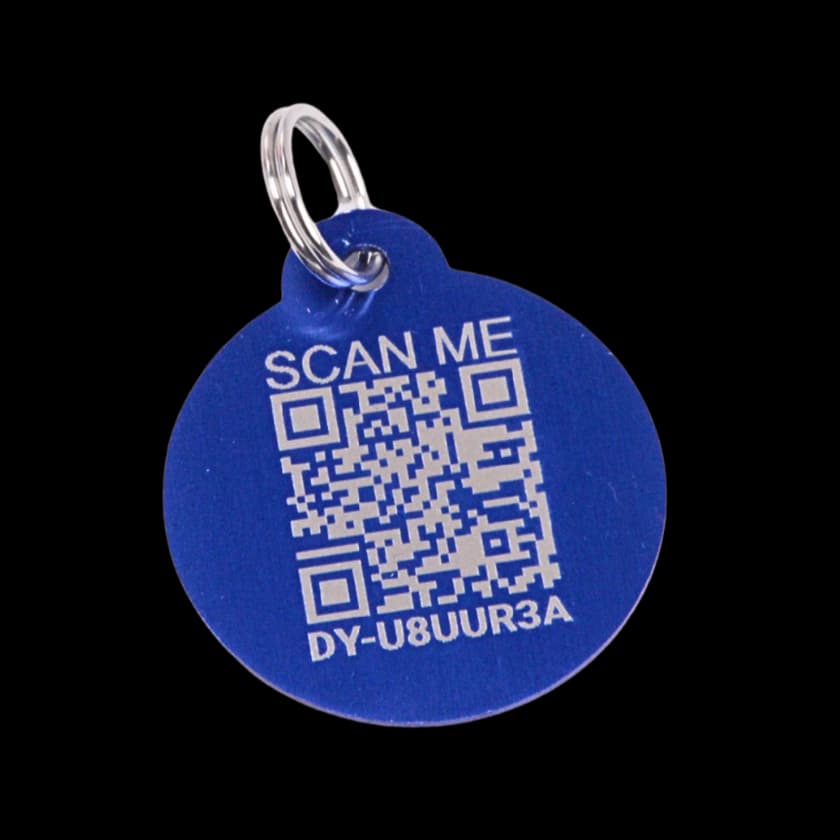
Identificación y placas QR
En esta lectura
Respuesta rápida: Mantén al día la identificación y los contactos, organiza los registros privados de cuidado y revisa quién tiene acceso. Escanear una placa, compartir acceso y transferir la propiedad cumplen funciones distintas.
1. Identidad
Mantén nombre, foto, raza y marcas actuales. Revisa la página pública sin suponer que muestra todos los campos privados.
2. Salud y registros privados
La página pública puede mostrar un número de microchip guardado y alertas médicas breves. Las alertas deben estar activas y habilitadas para los escaneos; si no hay ninguna, puede aparecer la información de alergias anterior. Las vacunas, los medicamentos y las condiciones se gestionan en Registros médicos, una sección privada. Los documentos se guardan por separado en Cloud Vault.
3. Comportamiento e instrucciones para quien encuentre a tu mascota
Usa notas de comportamiento breves y objetivas. Las instrucciones guardadas aparecen solo si mascota o placa está en modo Perdido. No invites a desconocidos a administrar medicamentos; comparte contexto urgente y vías seguras de contacto.
4. Registros (historial completo)
Conserva los resúmenes útiles de consultas y los documentos originales en las herramientas de registros o archivos que correspondan. Escanear la placa no abre el historial médico privado completo. Entrega de forma privada al cuidador o veterinario la información que necesite.
5. Contactos y visibilidad
La cuenta del propietario controla la visibilidad pública del teléfono, correo, ciudad, estado y contactos de emergencia. Están visibles de forma predeterminada y debe quedar al menos una vía directa. La dirección de la cuenta no forma parte de la página pública; evita escribirla en notas públicas.
6. Acceso compartido
Usa Family Sync para invitar a un cuidador, tu pareja u otra persona de confianza desde su propia cuenta. Guardian permite editar información y registros médicos y cambiar el estado de pérdida; View Only permite ver información. Los registros médicos y el acceso de cuidadores tienen capacidad limitada en Free; Pro amplía esos límites. Revisa las herramientas disponibles según tu cuenta y rol. Guardar a alguien como contacto no le concede acceso.
Cómo encaja Driyu
La página pública es una vista limitada para la recuperación. Compartir permite acceder desde una cuenta con un rol asignado. Transferir la propiedad es una acción distinta y permanente para un nuevo dueño; no es la forma de dar ayuda temporal a un cuidador.
Lecturas relacionadas de Driyu
- Qué poner en la placa y en el perfil de tu mascota
- Cómo escribir indicaciones útiles para quien encuentre a tu mascota
- Qué revisar antes de compartir el perfil de tu mascota
Fuentes y lecturas adicionales
- AVMA - Identificación de mascotas
- AAHA - Registros de mascotas
- ASPCA — Prevención de la pérdida de mascotas
Preguntas frecuentes
¿Necesito completar todos los campos el primer día?
No. Empieza por identificación exacta, contactos accesibles e información urgente de seguridad. Añade los demás documentos cuando estén disponibles sin retrasar datos necesarios para el cuidado actual.
¿Qué pasa si no tengo un resumen de vacunas a mano?
Pide los documentos de la clínica y anota fechas verificadas. No adivines vacunas ni próximas fechas si desconoces el dato.
¿Puedo agregar varios contactos de emergencia?
Sí. Revisa sus datos y el ajuste de visibilidad de contactos de emergencia. Agregar un contacto no lo invita a Family Sync.
¿Aparecen todas las secciones en la página de escaneo público?
No. La página de escaneo muestra datos de recuperación y contactos permitidos. Las alertas breves tienen sus propios requisitos de visibilidad. Escanear no hace públicos los registros privados ni el acceso de Family Sync.